Cómo te podemos ayudar?
-
SIGES
-
- Clonar una venta
- Consulta de comprobante
- Descargar comprobante en PDF o XML
- Enviar comprobante (PDF) por WhatsApp - Dispositivo móvil
- Enviar comprobante (PDF) por WhatsApp Web desde una PC
- Enviar comprobante (XML) por WhatsApp - Dispositivo móvil
- Enviar comprobante (XML) por WhatsApp Web desde una PC
- Enviar comprobante por correo
- Imprimir comprobante
- Invalidar un comprobante
- Registrar una venta al crédito configurado
- Registrar una venta al crédito rápido
- Ver total de ventas registradas
- Ver ventas
-
-
- Buscar grupo de clientes
- Dar de baja grupo de clientes
- Dar de baja un cliente
- Editar datos de un cliente
- Editar datos de un grupo de clientes
- Registrar cliente : Persona Jurídica
- Registrar cliente : Persona Natural
- Registrar grupo de clientes
- Registrar nuevo cliente automaticamente
- Ver clientes
- Ver datos de un Grupo de clientes
-
-
-
- Libros electrónicos - CONCAR
- Registro de ventas
- Registro de ventas ADSOFT - EXCEL
- Registro de ventas detallado por concepto
- Registro de ventas FoxCont de boletas de venta y facturas - EXCEL
- Registro de ventas FoxCont de notas de crédito y notas de débito - EXCEL
- Registro de ventas PLE - EXCEL
- Registro de ventas PLE - TXT
-
- Buscar documentos emitidos - Boletas de venta
- Buscar documentos emitidos - Facturas
- Buscar documentos emitidos - Guías de remisión remitente
- Buscar documentos emitidos - Notas de crédito
- Descargar resumen de los documentos emitidos
- Enviar los documentos emitidos a SUNAT
- Transmitir documentos emitidos a facturación electrónica
- Ver documentos emitidos
-
-
-
RESTAURANTE
-
- Agregar observación de producto devuelto
- Anular ítems de una orden
- Anular un ítem de orden
- Atender las órdenes
- Cerrar la atención
- Cerrar Orden
- Descargar la cuenta en formato PDF
- Descargar la cuenta en formato PDF
- Devolución de item por problemas de calidad
- Emitir factura - Cuenta dividida
- Emitir factura - Diferenciado
- Emitir factura - Simple
- Imprimir la cuenta
- Imprimir Orden
- Registro de complementos
- Tomar Orden
- Ver Manuales ( 1 ) Ocultar Manuales
-
HOTEL
-
- Manuales
< Atras
Imprimir
Reporte de gastos
Posted
Updated
En el presente manual se detalla el procedimiento para ver el reporte de gastos. Este reporte muestra los egresos o salidas de dinero que una persona o empresa ha realizado para acreditar su derecho sobre un producto o servicio recibido.
Requisitos previos
- Iniciar sesión.
- Gastos registrados.
Procedimiento
-
Clic en el menú Gastos.
- Clic en el submenú Reporte.

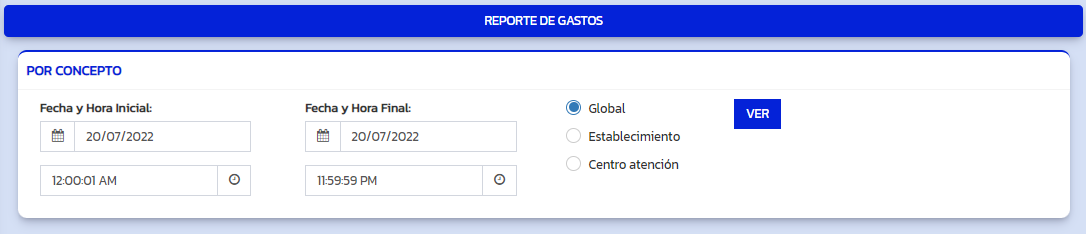
- Se muestra lo siguiente.
- Clic en el submenú Reporte.
-
Completar la sección POR CONCEPTO.
- Seleccionar Fecha inicial y Fecha final, seleccionar la hora por fecha. Por ejemplo:
- Fecha inicial: 22/07/2021 12:00:01 AM
- Fecha final: 19/07/2022 11:59:59 PM
- Seleccionar el tipo de reporte que se requiere, se muestra tres opciones:
- Global: Engloba todos los establecimientos y centros de atención
- Establecimiento.
- Centro de atención.

- De ejemplo seleccionaremos la opción "Establecimiento".
- Seleccionar el establecimiento.

- Seleccionar el establecimiento.
- De ejemplo seleccionaremos la opción "Establecimiento".
- Seleccionar Fecha inicial y Fecha final, seleccionar la hora por fecha. Por ejemplo:
-
Clic en el botón VER.

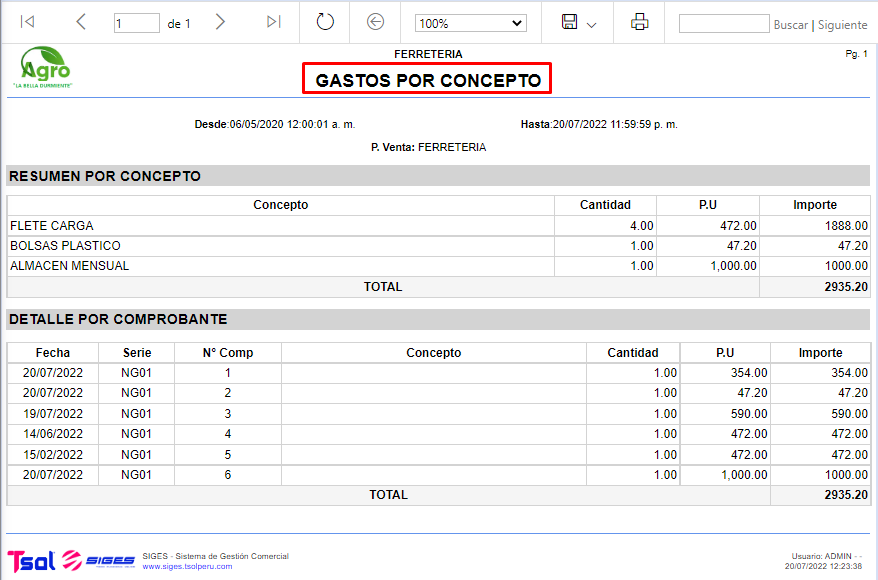
- Se muestra el siguiente reporte que detalla los gastos realizados segun el establecimiento seleccionado.
- El reporte cuenta con dos secciones:
- RESUMEN POR CONCEPTO: Muestra las deudas por concepto.
- RESUMEN POR COMPROBANTE: Muestra las deudas por comprobante.
- Se muestra el siguiente reporte que detalla los gastos realizados segun el establecimiento seleccionado.
Contenido