Cómo te podemos ayudar?
-
SIGES
-
- Clonar una venta
- Consulta de comprobante
- Descargar comprobante en PDF o XML
- Enviar comprobante (PDF) por WhatsApp - Dispositivo móvil
- Enviar comprobante (PDF) por WhatsApp Web desde una PC
- Enviar comprobante (XML) por WhatsApp - Dispositivo móvil
- Enviar comprobante (XML) por WhatsApp Web desde una PC
- Enviar comprobante por correo
- Imprimir comprobante
- Invalidar un comprobante
- Registrar una venta al crédito configurado
- Registrar una venta al crédito rápido
- Ver total de ventas registradas
- Ver ventas
-
-
- Buscar grupo de clientes
- Dar de baja grupo de clientes
- Dar de baja un cliente
- Editar datos de un cliente
- Editar datos de un grupo de clientes
- Registrar cliente : Persona Jurídica
- Registrar cliente : Persona Natural
- Registrar grupo de clientes
- Registrar nuevo cliente automaticamente
- Ver clientes
- Ver datos de un Grupo de clientes
-
-
-
- Libros electrónicos - CONCAR
- Registro de ventas
- Registro de ventas ADSOFT - EXCEL
- Registro de ventas detallado por concepto
- Registro de ventas FoxCont de boletas de venta y facturas - EXCEL
- Registro de ventas FoxCont de notas de crédito y notas de débito - EXCEL
- Registro de ventas PLE - EXCEL
- Registro de ventas PLE - TXT
-
- Buscar documentos emitidos - Boletas de venta
- Buscar documentos emitidos - Facturas
- Buscar documentos emitidos - Guías de remisión remitente
- Buscar documentos emitidos - Notas de crédito
- Descargar resumen de los documentos emitidos
- Enviar los documentos emitidos a SUNAT
- Transmitir documentos emitidos a facturación electrónica
- Ver documentos emitidos
-
-
-
RESTAURANTE
-
- Agregar observación de producto devuelto
- Anular ítems de una orden
- Anular un ítem de orden
- Atender las órdenes
- Cerrar la atención
- Cerrar Orden
- Descargar la cuenta en formato PDF
- Descargar la cuenta en formato PDF
- Devolución de item por problemas de calidad
- Emitir factura - Cuenta dividida
- Emitir factura - Diferenciado
- Emitir factura - Simple
- Imprimir la cuenta
- Imprimir Orden
- Registro de complementos
- Tomar Orden
- Ver Manuales ( 1 ) Ocultar Manuales
-
HOTEL
-
- Manuales
< Atras
Imprimir
Registrar venta con boleta
Posted
Updated
El presente manual detalla el procedimiento para registrar una venta con boleta.
Requisitos previos
- Iniciar sesión.
- Concepto registrado
- Precio del concepto diferente a cero
Procedimiento
-
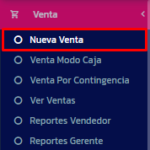
Clic en el menú Ventas.
- Clic en el submenú Nueva Venta.
- Se muestra el siguiente formulario dividido en dos secciones.
- SELECCIONAR CONCEPTO.
- DATOS DE VENTA.
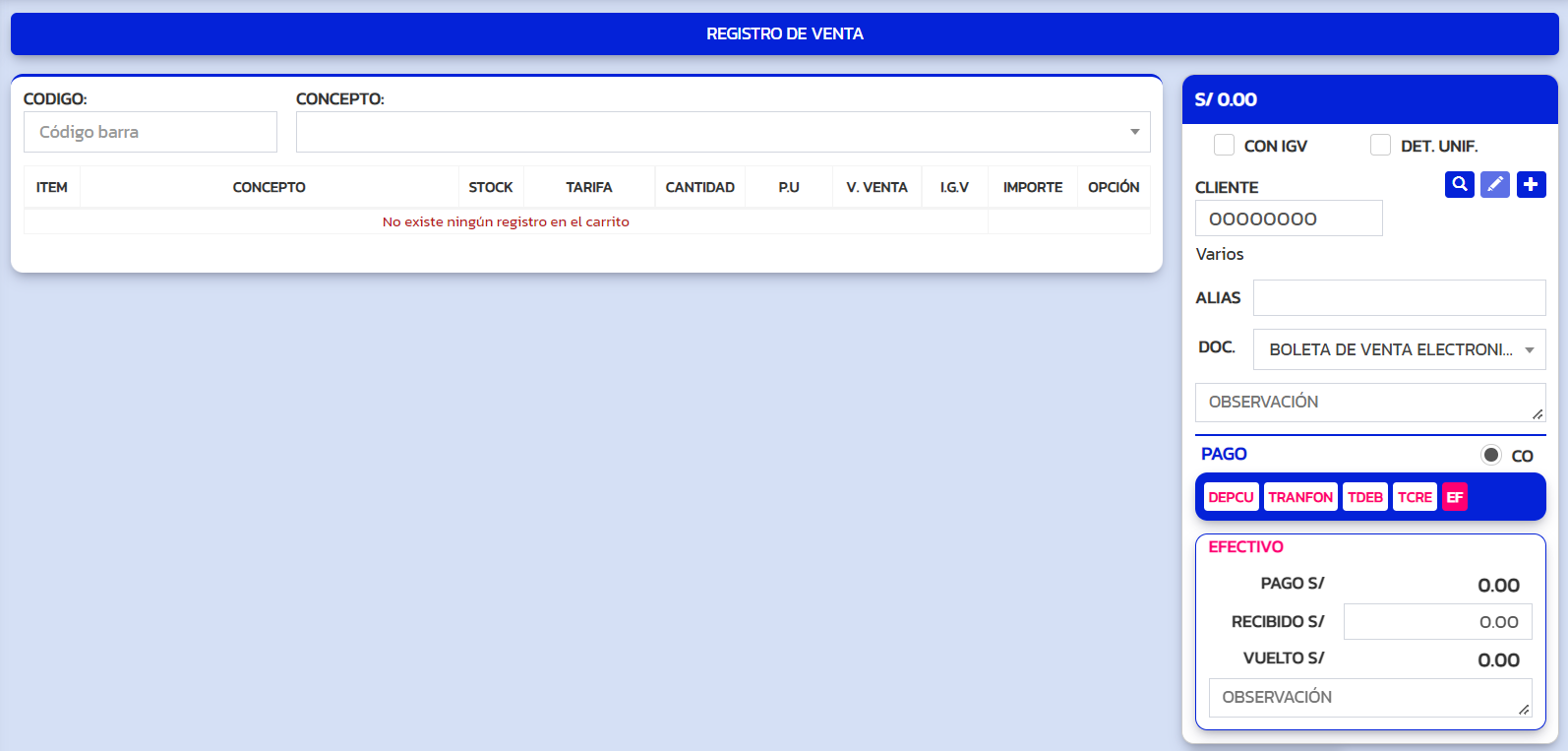
- Clic en el submenú Nueva Venta.
-
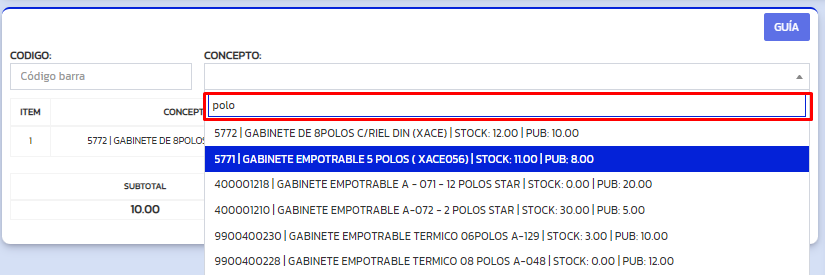
En la sección SELECCIONAR CONCEPTO, buscar el concepto:
- Buscar por nombre.
- Escribir el nombre del concepto
- Selecciona el concepto. De ejemplo buscaremos GABINETE DE 8POLOS.
- Buscar por código.
- Escribir el código del concepto. De ejemplo escribiremos el código 5772 y presionaremos el botón Enter.

- Escribir el código del concepto. De ejemplo escribiremos el código 5772 y presionaremos el botón Enter.
- Se muestra el concepto buscado.
- Seleccionar tarifa.
- Seleccionar cantidad.
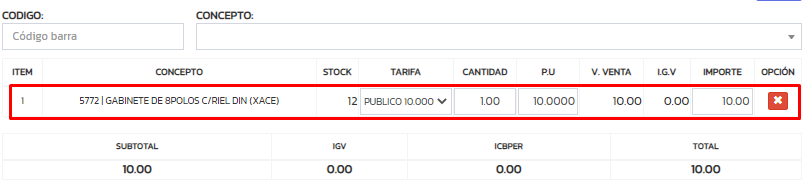
Nota: Opcionalmente se puede cambiar el precio unitario.

- Buscar por nombre.
-
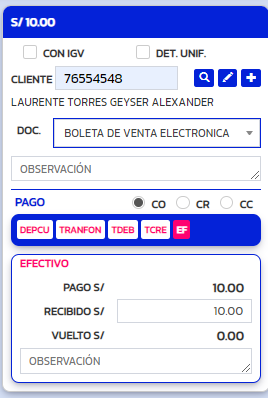
En la sección DATOS DE VENTA
- En el campo CLIENTE escribir DNI del cliente. De ejemplo escribiremos 76554548 y presionaremos la tecla Enter.
- En el campo DOC seleccionar BOLETA DE VENTA ELECTRONICA
-
Clic en el botón GUARDAR.

- Se visualiza un mensaje que confirma el registro exitoso.

- Se visualiza un mensaje que confirma el registro exitoso.
Contenido