-
SIGES
-
- Clonar una venta
- Consulta de comprobante
- Descargar comprobante en PDF o XML
- Enviar comprobante (PDF) por WhatsApp - Dispositivo móvil
- Enviar comprobante (PDF) por WhatsApp Web desde una PC
- Enviar comprobante (XML) por WhatsApp - Dispositivo móvil
- Enviar comprobante (XML) por WhatsApp Web desde una PC
- Enviar comprobante por correo
- Imprimir comprobante
- Invalidar un comprobante
- Registrar una venta al crédito configurado
- Registrar una venta al crédito rápido
- Ver total de ventas registradas
- Ver ventas
-
-
- Buscar grupo de clientes
- Dar de baja grupo de clientes
- Dar de baja un cliente
- Editar datos de un cliente
- Editar datos de un grupo de clientes
- Registrar cliente : Persona Jurídica
- Registrar cliente : Persona Natural
- Registrar grupo de clientes
- Registrar nuevo cliente automaticamente
- Ver clientes
- Ver datos de un Grupo de clientes
-
-
-
- Libros electrónicos - CONCAR
- Registro de ventas
- Registro de ventas ADSOFT - EXCEL
- Registro de ventas detallado por concepto
- Registro de ventas FoxCont de boletas de venta y facturas - EXCEL
- Registro de ventas FoxCont de notas de crédito y notas de débito - EXCEL
- Registro de ventas PLE - EXCEL
- Registro de ventas PLE - TXT
-
- Buscar documentos emitidos - Boletas de venta
- Buscar documentos emitidos - Facturas
- Buscar documentos emitidos - Guías de remisión remitente
- Buscar documentos emitidos - Notas de crédito
- Descargar resumen de los documentos emitidos
- Enviar los documentos emitidos a SUNAT
- Transmitir documentos emitidos a facturación electrónica
- Ver documentos emitidos
-
-
-
RESTAURANTE
-
- Agregar observación de producto devuelto
- Anular ítems de una orden
- Anular un ítem de orden
- Atender las órdenes
- Cerrar la atención
- Cerrar Orden
- Descargar la cuenta en formato PDF
- Descargar la cuenta en formato PDF
- Devolución de item por problemas de calidad
- Emitir factura - Cuenta dividida
- Emitir factura - Diferenciado
- Emitir factura - Simple
- Imprimir la cuenta
- Imprimir Orden
- Registro de complementos
- Tomar Orden
- Ver Manuales ( 1 ) Ocultar Manuales
-
HOTEL
-
- Manuales
Registrar una cuenta bancaria
El presente manual detalla el procedimiento para registrar una cuenta bancaria.
Requisitos previos
- Contar con cuenta bancaria activa.
Procedimiento:
-
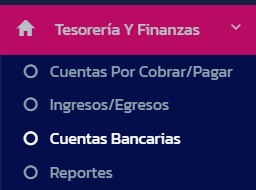
Clic en el menú Tesoreria y finanzas.
- Clic en el submenú Cuentas Bancarias.
- Se muestra la bandeja Cuentas Bancarias.
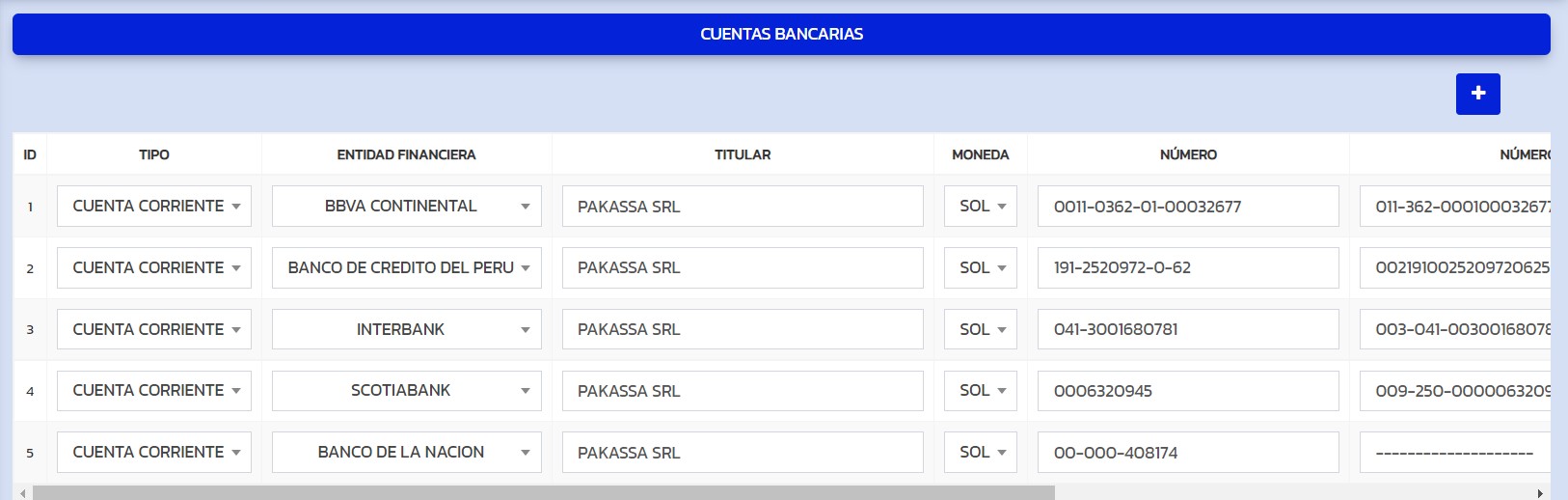
- Clic en el submenú Cuentas Bancarias.
-
Clic en el botón Agregar cuenta bancaria
 .
.
-
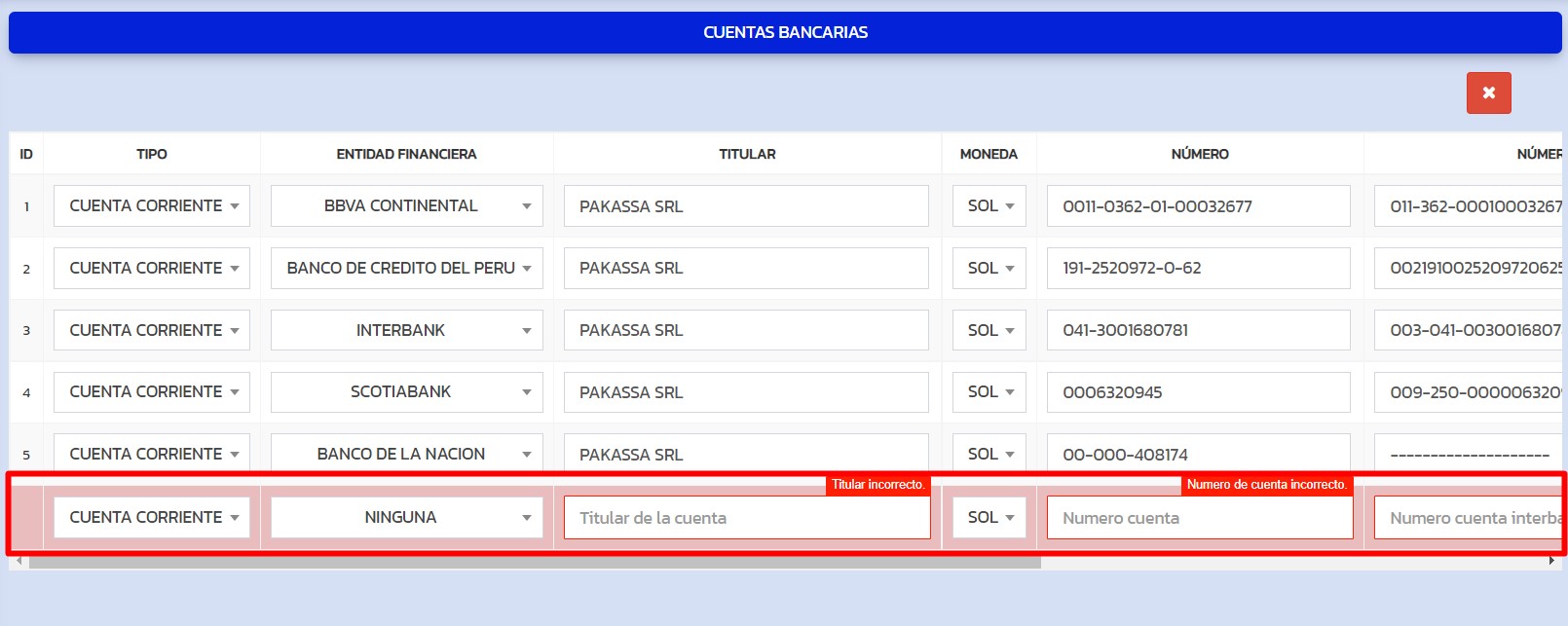
Aparecerá una nueva fila en la parte inferior de la bandeja.
-
Llenar los campos de toda la fila:
-
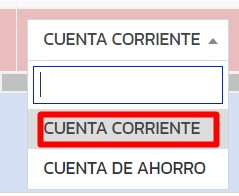
TIPO: Seleccionar el tipo de cuenta bancaria. De Ejemplo: Seleccionaremos Cuenta corriente.
-
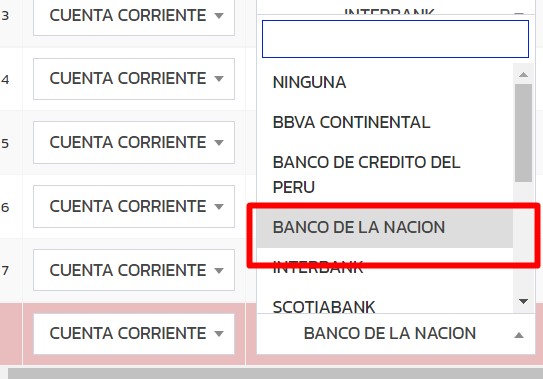
ENTIDAD FINANCIERA: Seleccionar el banco pertinente. De Ejemplo: Selenccionaremos al Banco de la nación.
-
TITULAR: Digitar el nombre del titular de la cuenta bancaria. De Ejemplo ingresaremos el nombre DINA MORALES

-
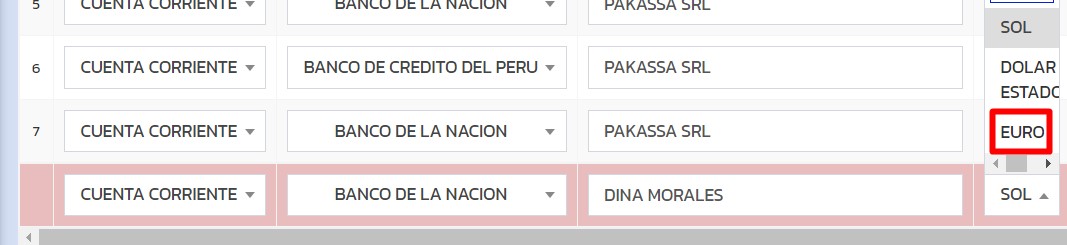
MONEDA: Seleccionar el tipo de moneda . De Ejemplo seleccionaremos EURO
-
NÚMERO: Digitar el número de la cuenta bancaria. De Ejemplo ingresaremos el número 000-000-41891

-
NÚMERO CCI: Digitar el número interbancario de la cuenta. De Ejemplo ingresaremos el número 003-041-00300168073456

-
UBIGEO: Seleccionar el lugar donde se aperturó la cuenta bancaria. De Ejemplo ingresaremos ANCASH-AIJA-CORIS

-
ESTADO: Seleccionar el estado de la cuenta bancaria:
- ACTIVA:

- INACTIVA:

- ACTIVA:
-
-
-
Clic en el botón añadir


-
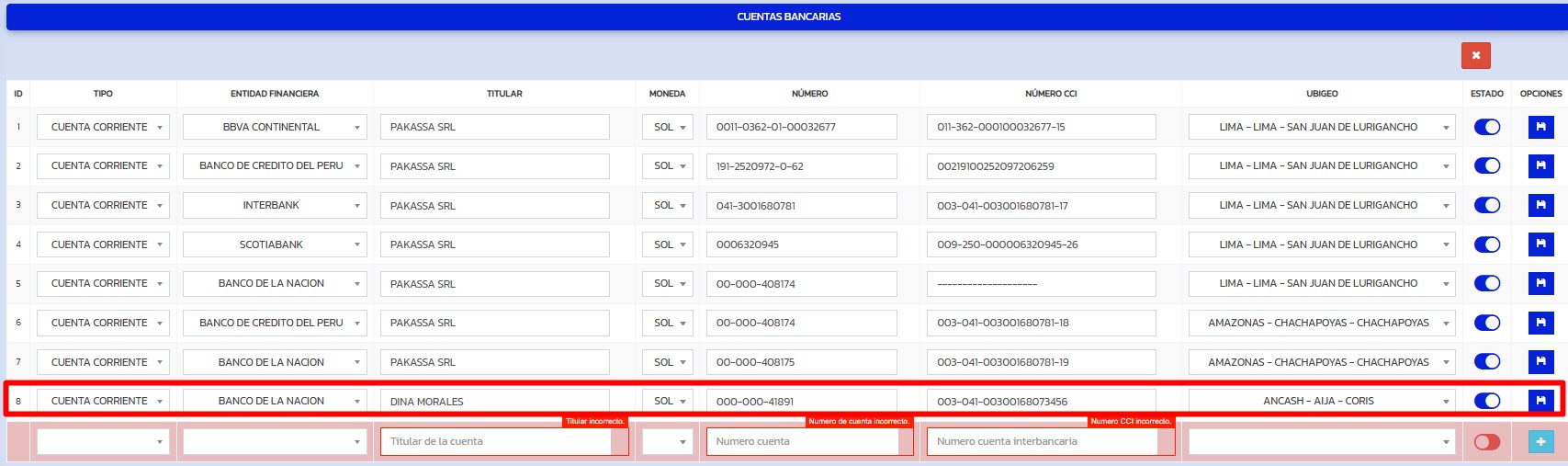
La cuenta registrada aparecerá en la bandeja de registros.
-
Si desea registrar una nueva cuenta bancaria, registrar los datos en la última fila y dar clic al botón Añadir
.