-
SIGES
-
- Clonar una venta
- Consulta de comprobante
- Descargar comprobante en PDF o XML
- Enviar comprobante (PDF) por WhatsApp - Dispositivo móvil
- Enviar comprobante (PDF) por WhatsApp Web desde una PC
- Enviar comprobante (XML) por WhatsApp - Dispositivo móvil
- Enviar comprobante (XML) por WhatsApp Web desde una PC
- Enviar comprobante por correo
- Imprimir comprobante
- Invalidar un comprobante
- Registrar una venta al crédito configurado
- Registrar una venta al crédito rápido
- Ver total de ventas registradas
- Ver ventas
-
-
- Buscar grupo de clientes
- Dar de baja grupo de clientes
- Dar de baja un cliente
- Editar datos de un cliente
- Editar datos de un grupo de clientes
- Registrar cliente : Persona Jurídica
- Registrar cliente : Persona Natural
- Registrar grupo de clientes
- Registrar nuevo cliente automaticamente
- Ver clientes
- Ver datos de un Grupo de clientes
-
-
-
- Libros electrónicos - CONCAR
- Registro de ventas
- Registro de ventas ADSOFT - EXCEL
- Registro de ventas detallado por concepto
- Registro de ventas FoxCont de boletas de venta y facturas - EXCEL
- Registro de ventas FoxCont de notas de crédito y notas de débito - EXCEL
- Registro de ventas PLE - EXCEL
- Registro de ventas PLE - TXT
-
- Buscar documentos emitidos - Boletas de venta
- Buscar documentos emitidos - Facturas
- Buscar documentos emitidos - Guías de remisión remitente
- Buscar documentos emitidos - Notas de crédito
- Descargar resumen de los documentos emitidos
- Enviar los documentos emitidos a SUNAT
- Transmitir documentos emitidos a facturación electrónica
- Ver documentos emitidos
-
-
-
RESTAURANTE
-
- Agregar observación de producto devuelto
- Anular ítems de una orden
- Anular un ítem de orden
- Atender las órdenes
- Cerrar la atención
- Cerrar Orden
- Descargar la cuenta en formato PDF
- Descargar la cuenta en formato PDF
- Devolución de item por problemas de calidad
- Emitir factura - Cuenta dividida
- Emitir factura - Diferenciado
- Emitir factura - Simple
- Imprimir la cuenta
- Imprimir Orden
- Registro de complementos
- Tomar Orden
- Ver Manuales ( 1 ) Ocultar Manuales
-
HOTEL
-
- Manuales
Emitir nota de débito
El presente manual detalla el procedimiento para Emitir una nota de débito cuando se realiza una COMPRA. Una nota de crédito es un documento con el cual se modifica o restructura el monto de un documento a favor del proveedor.
Para este ejemplo tendremos el caso que al día siguiente de la compra nos damos cuenta que consignamos mal los precios de compta de la factura realizada, entonces tendremos que emitir una NOTA DE DÉBITO.
Requisitos previos
- Iniciar sesión.
- Ventas registradas.
Procedimiento
-
Clic al menú Compra.

- Clic al submenú Ver Compras
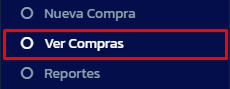
- Clic al submenú Ver Compras
-
Para poder realizar una NOTA DE CRÉDITO ingresaremos a la sección de VER COMPRAS y buscaremos el comprobante al cual se le emitirá la NOTA DE CRÉDITO.
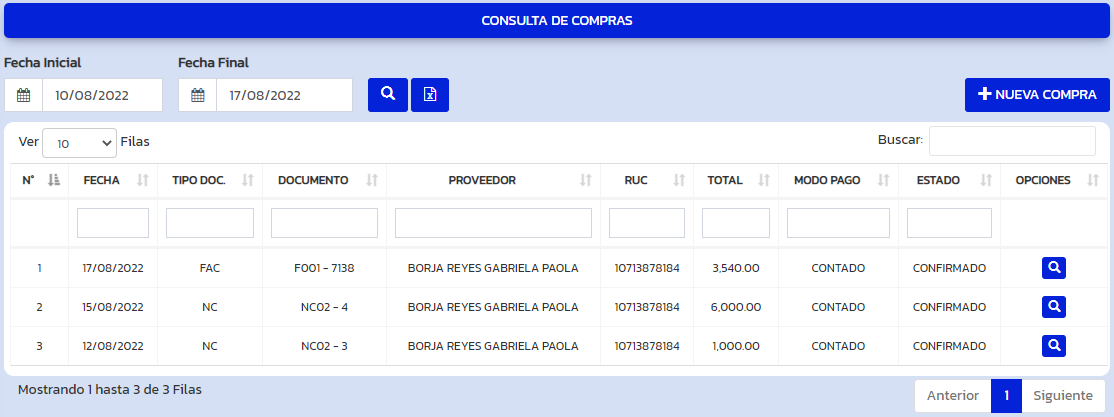
- Daremos clic a la opción Ver Documento.

- Obtendremos la siguiente vista:
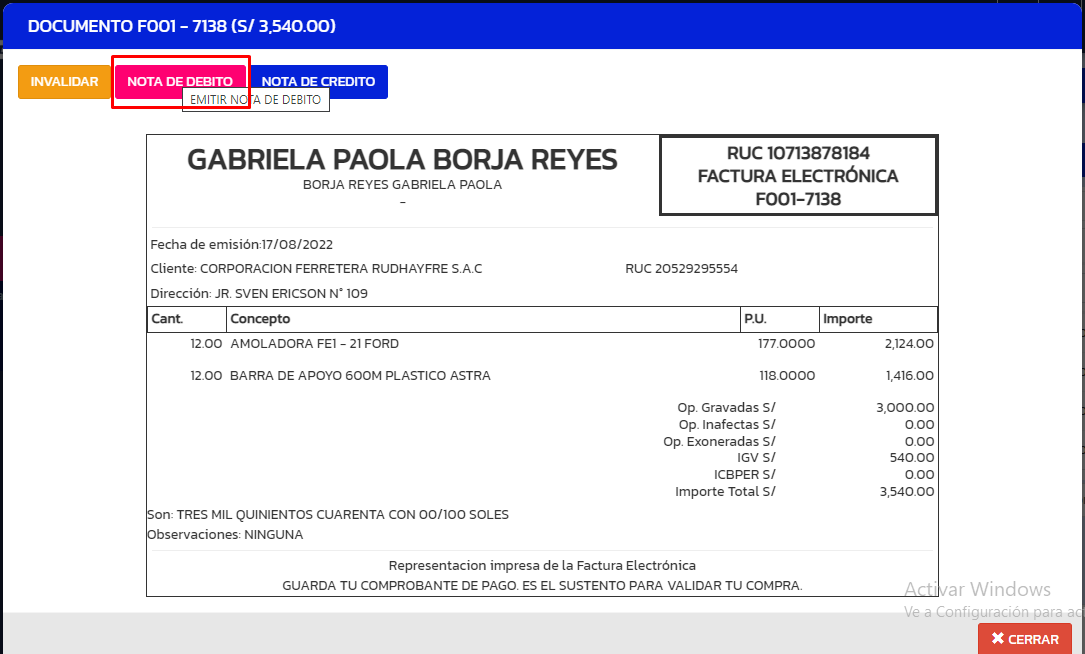
- Daremos clic a la opción Ver Documento.
-
Al dar clic en la opción NOTA DE DEBITO tendremos la siguiente vista, con los siguientes campos:
-TIPO DE NOTA DE DEBITO
-MOTIVO O SUSTENTO
-DOCUMENTO
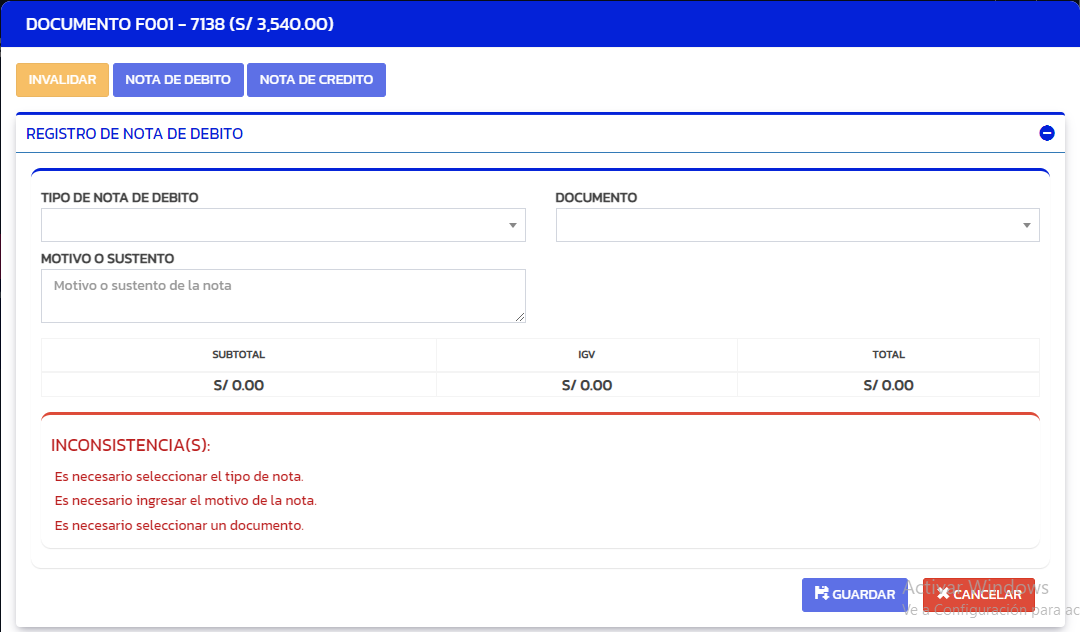
-
Como ejemplo seleccionaremos como tipo "AUMENTO EN EL VALOR", este ocurre cuando existe errores de digitalización o una incorrecta actualización de precios.

-
A continuación completaremos el MOTIVO, para este ejemplo expondremos el error de digitalización del precio del producto y seleccionaremos el documento, que es una NOTA DE DÉBITO.
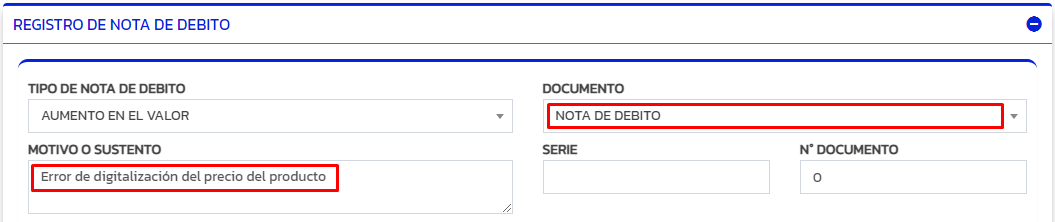
*Tendremos que especificar también el número y serie del documento.

-
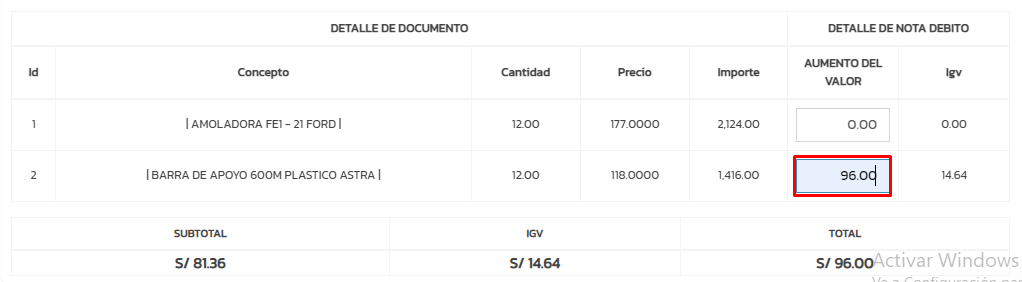
Ahora especificaremos el aumento de precio del produto, que para este ejemplo ser la BARRA DE APOYO 600M PLASTICO ASTRA.
-
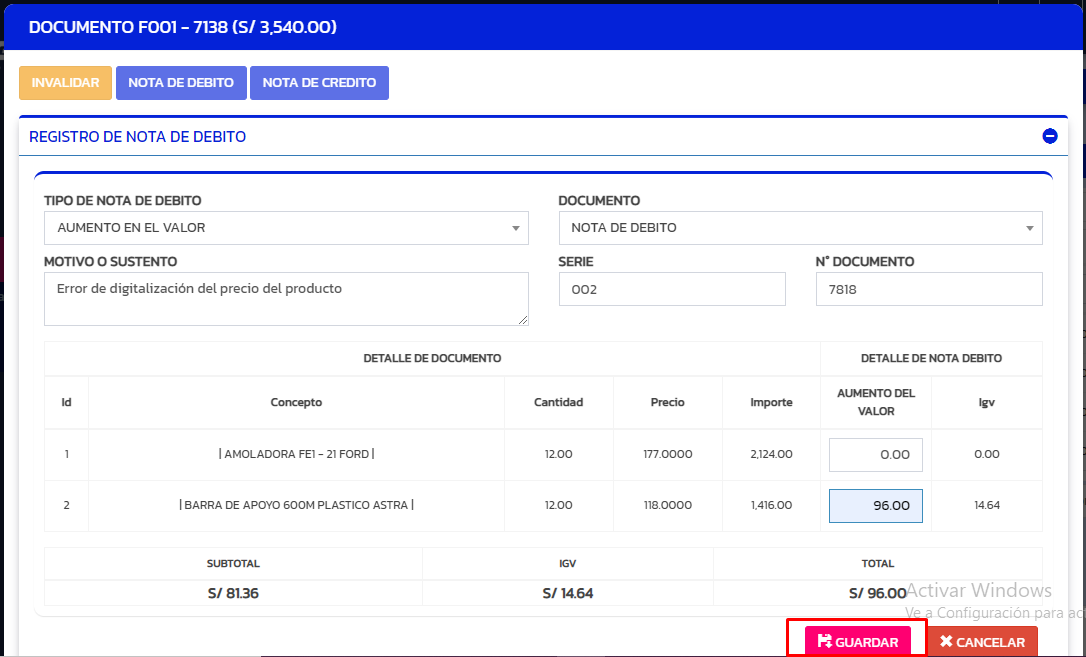
Por último seleccionaremos la opción GUARDAR.
-