Cómo te podemos ayudar?
-
SIGES
-
- Clonar una venta
- Consulta de comprobante
- Descargar comprobante en PDF o XML
- Enviar comprobante (PDF) por WhatsApp - Dispositivo móvil
- Enviar comprobante (PDF) por WhatsApp Web desde una PC
- Enviar comprobante (XML) por WhatsApp - Dispositivo móvil
- Enviar comprobante (XML) por WhatsApp Web desde una PC
- Enviar comprobante por correo
- Imprimir comprobante
- Invalidar un comprobante
- Registrar una venta al crédito configurado
- Registrar una venta al crédito rápido
- Ver total de ventas registradas
- Ver ventas
-
-
- Buscar grupo de clientes
- Dar de baja grupo de clientes
- Dar de baja un cliente
- Editar datos de un cliente
- Editar datos de un grupo de clientes
- Registrar cliente : Persona Jurídica
- Registrar cliente : Persona Natural
- Registrar grupo de clientes
- Registrar nuevo cliente automaticamente
- Ver clientes
- Ver datos de un Grupo de clientes
-
-
-
- Libros electrónicos - CONCAR
- Registro de ventas
- Registro de ventas ADSOFT - EXCEL
- Registro de ventas detallado por concepto
- Registro de ventas FoxCont de boletas de venta y facturas - EXCEL
- Registro de ventas FoxCont de notas de crédito y notas de débito - EXCEL
- Registro de ventas PLE - EXCEL
- Registro de ventas PLE - TXT
-
- Buscar documentos emitidos - Boletas de venta
- Buscar documentos emitidos - Facturas
- Buscar documentos emitidos - Guías de remisión remitente
- Buscar documentos emitidos - Notas de crédito
- Descargar resumen de los documentos emitidos
- Enviar los documentos emitidos a SUNAT
- Transmitir documentos emitidos a facturación electrónica
- Ver documentos emitidos
-
-
-
RESTAURANTE
-
- Agregar observación de producto devuelto
- Anular ítems de una orden
- Anular un ítem de orden
- Atender las órdenes
- Cerrar la atención
- Cerrar Orden
- Descargar la cuenta en formato PDF
- Descargar la cuenta en formato PDF
- Devolución de item por problemas de calidad
- Emitir factura - Cuenta dividida
- Emitir factura - Diferenciado
- Emitir factura - Simple
- Imprimir la cuenta
- Imprimir Orden
- Registro de complementos
- Tomar Orden
- Ver Manuales ( 1 ) Ocultar Manuales
-
HOTEL
-
- Manuales
< Atras
Imprimir
Comprobar envío de boletas electrónicas
Posted
Updated
En el presente manual se detalla el procedimiento para Comprobar el envío de boletas electrónicas a SUNAT. Se obtendrá la lista de las boletas electrónicas enviadas.
Requisitos previos
- RUC
- Clave SOL.
- Documentos enviados registrados.
Procedimiento
-
Ingresamos al portal de SUNAT https://e-menu.sunat.gob.pe/
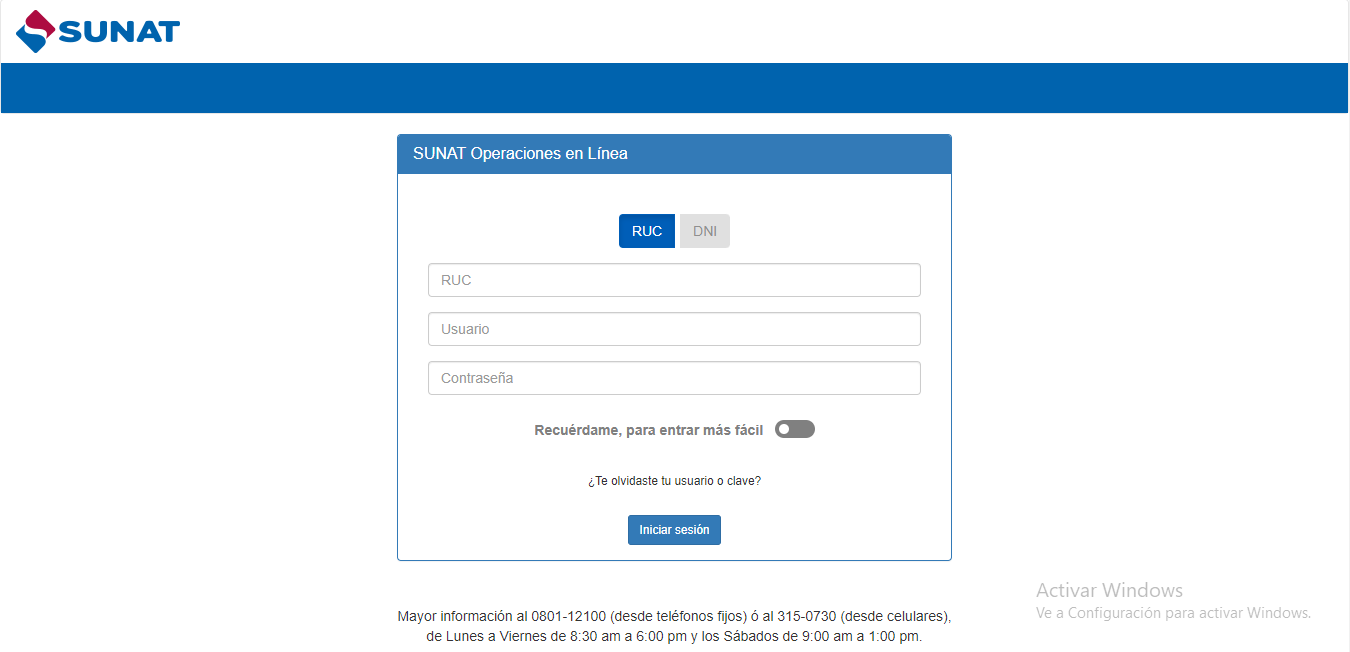
- A continuación ingresaremos los datos requeridos: RUC, Usuario, Contraseña.
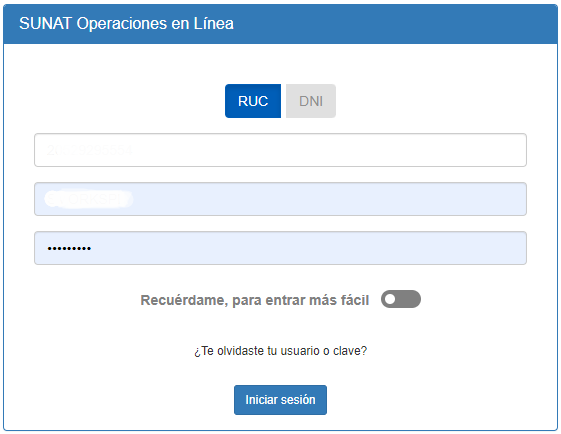
Para este ejemplo tendremos que ocultar los datos sensibles por seguridad.
- A continuación ingresaremos los datos requeridos: RUC, Usuario, Contraseña.
-
Al ingresar seleccionaremos la opción Empresas
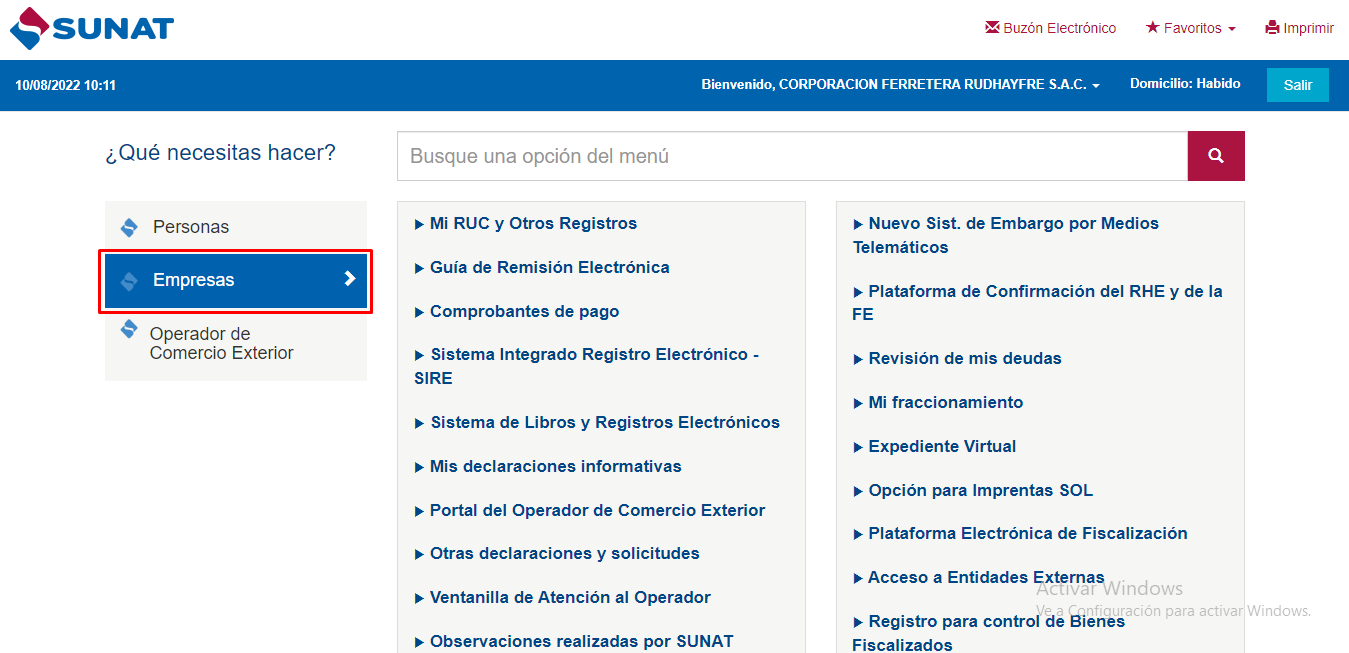
- Al seleccionar esta opción nos aparece un menú extenso como muestra la imagen.
-
Buscaremos en el menú la opción"Consultar Envío de Resumen de Boletas de Venta Electrónica". Para ello desglosaremos otras opciones:
- Primero, buscaremos la opción "Comprobantes de pago".
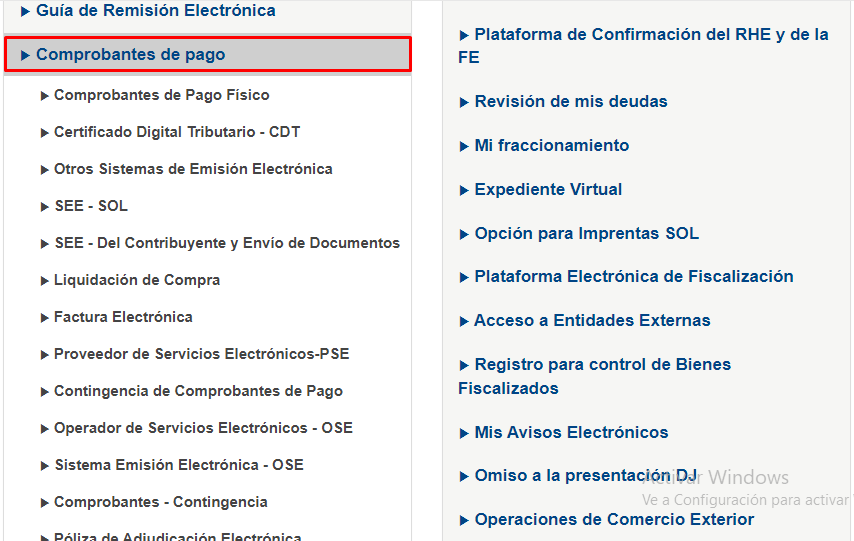
- Segundo, seleccionaremos la opción "SEE – Del Contribuyente y Envio de Documentos".
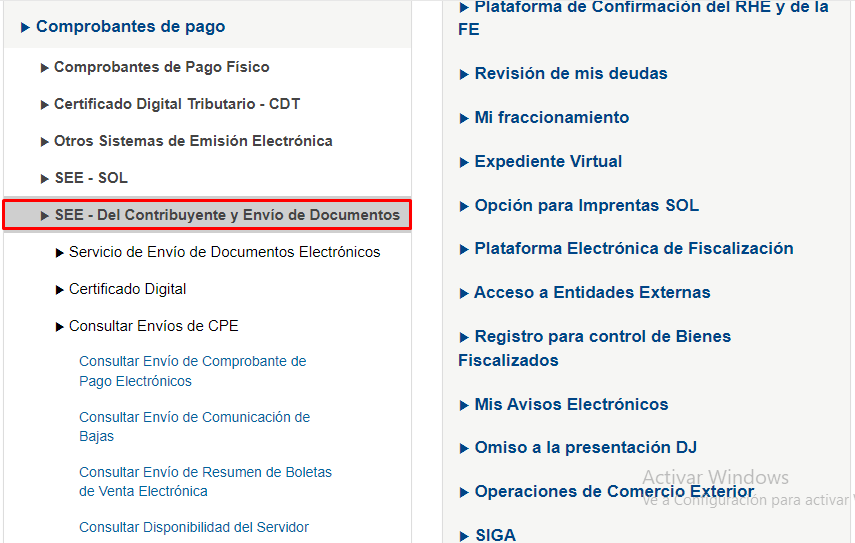
- Tercero, daremos clic a la opción "Consultar Envíos de CPE".
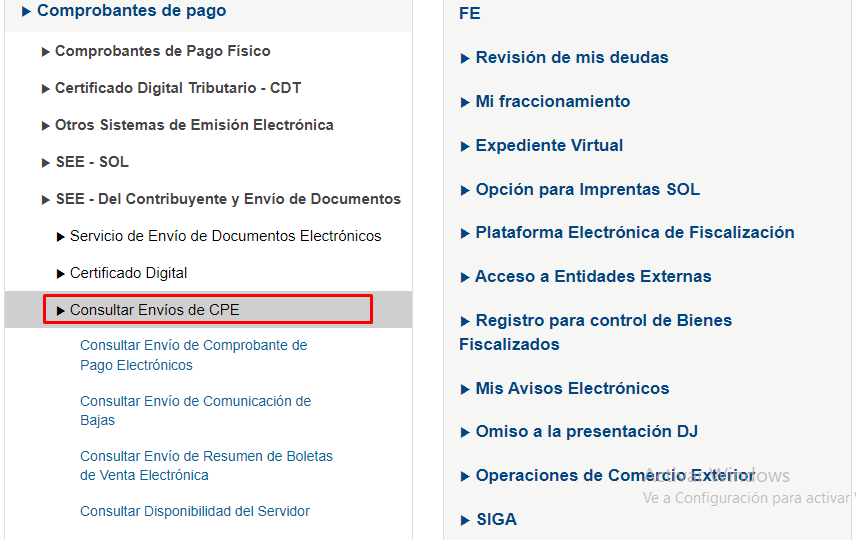
- Cuarto, encontramos la opción deseada
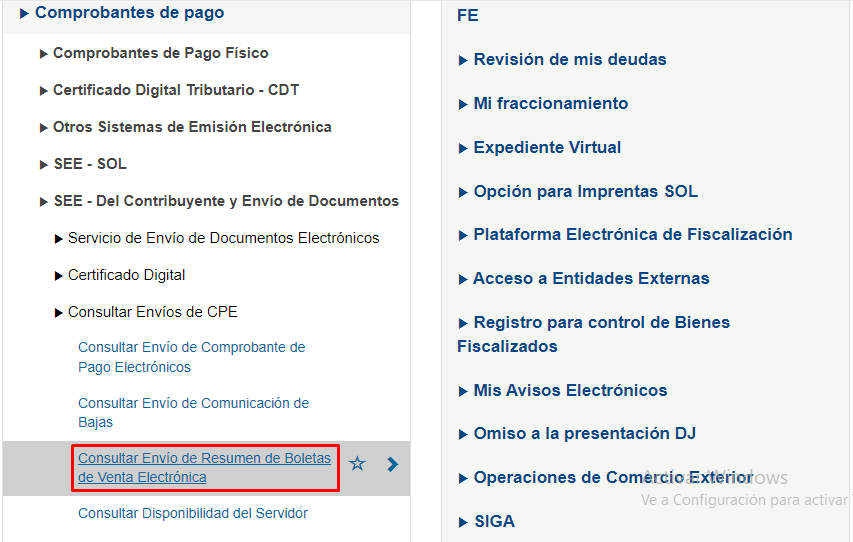
- Primero, buscaremos la opción "Comprobantes de pago".
-
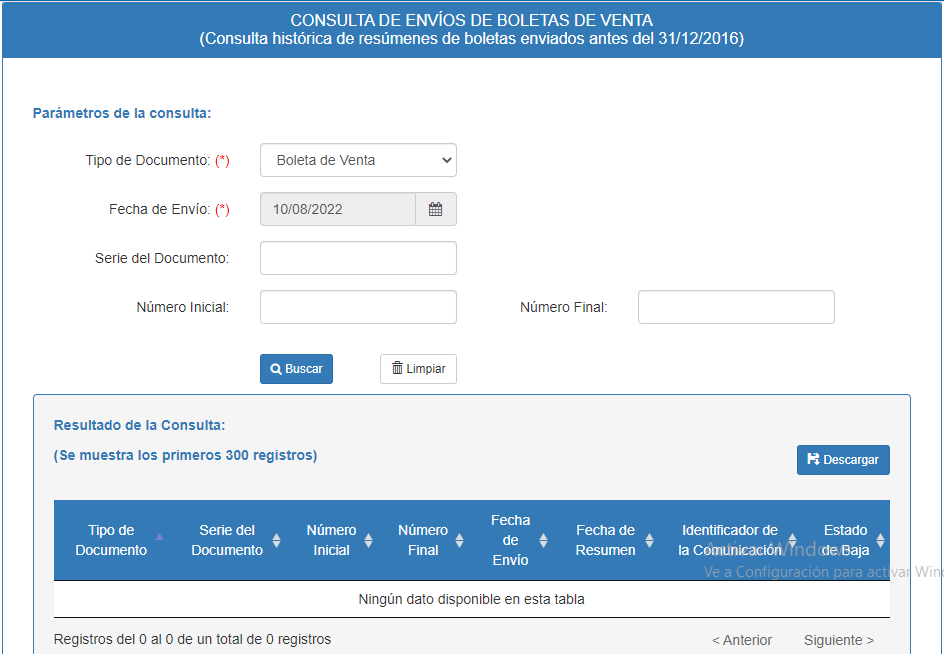
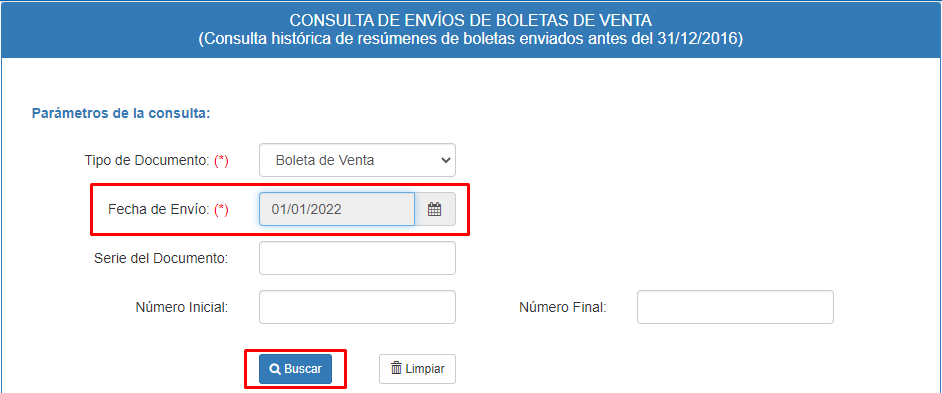
Al dar clic a la opción "Consultar Envío de Resumen de Boletas de Venta Electrónica" obtendremos la siguiente vista:
-
A continuación pondremos la fecha de envío de los documentos para visualizarlos:
-
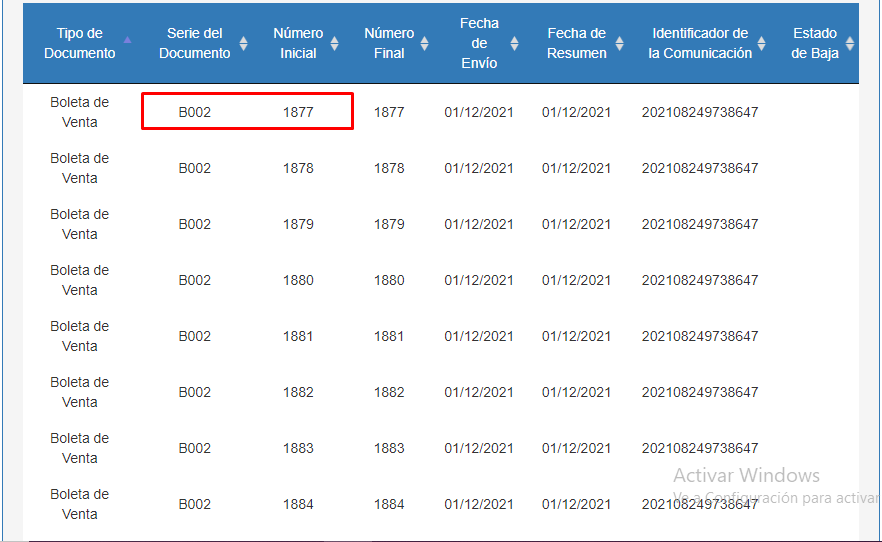
Obtenemos el siguiente listado donde podemos verificar la serie y número de la boleta, pudiendo asi corroborar si se enviaron las deseadas:
-
Contenido